#Что понадобится
- Аккаунт на Яндексе
- AI-агент с поддержкой IMAP (я использую OpenClaw, но подойдёт любой)
- 5 минут
#Шаг 1: Включите IMAP
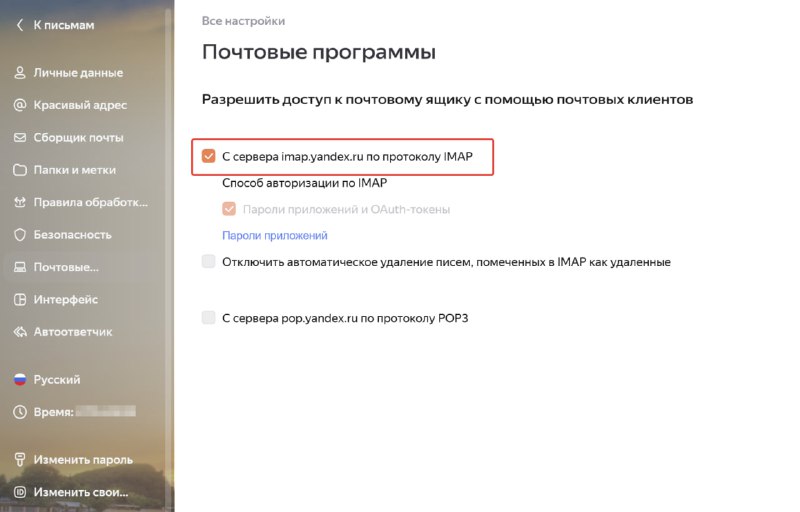
Яндекс по умолчанию IMAP выключен. Это главный подводный камень — без этой галочки подключение просто молча не работает. Ни ошибки, ни предупреждения. Тишина.
Где включить: Настройки почты -> Все настройки -> Почтовые программы -> «Разрешить доступ к почтовому ящику с помощью почтовых клиентов» -> Галочка на IMAP.
#Шаг 2: Создайте пароль приложения
Яндекс не принимает обычный пароль через IMAP. Нужен отдельный «пароль приложения».
Где создать: id.yandex.ru -> Безопасность -> Пароли приложений -> Создать -> Тип: «Почта». Скопируйте пароль. Он показывается один раз.
#Шаг 3: Подключите
Данные для подключения:
| Параметр | Значение |
|---|---|
| Сервер | imap.yandex.ru |
| Порт | 993 |
| Шифрование | SSL |
| Логин | полный email (name@ya.ru) |
| Пароль | пароль приложения из шага 2 |
Передайте эти данные вашему AI-агенту — готово.
#Грабли, на которые я наступил
- Два ящика не подключались вообще. Оказалось, IMAP выключен. Потратил 20 минут на отладку, прежде чем додумался проверить настройку — в интерфейсе этот чекбокс находится отдельно
- Пароль «не подходит». Если включена двухфакторная аутентификация — обычный пароль не работает даже теоретически. Только пароль приложения
- Несколько ящиков на одном аккаунте. Алиасы (name@ya.ru и name@yandex.ru) — это один ящик. Подключать один раз
#Результат
После подключения бот видит все входящие, ищет по теме и отправителю, отмечает прочитанным, отвечает. Одна настройка — и ящик больше не нужно проверять вручную.
Следующий — Gmail. Там всё сложнее: Google требует OAuth-приложение, и для каждого ящика нужна отдельная авторизация.
Серия инструкций по подключению почты к AI — на канале @popovvii
